
先日、自宅回線を BIGLOBE光 10ギガ に変更しました。速度は本当に快適で、ベンチマーク的な数値も体感も大満足です。ただ、その一方でかなり大きな問題にぶつかりました。
それが、外から自宅PCにリモートデスクトップ接続できなくなった という点です。
理由を調べていくと、BIGLOBE光 10ギガは IPv6 IPoE(いわゆるv6プラス系)専用のサービス になっていて、従来のような IPv4 PPPoE接続が使えない 仕様になっています。IPv4 PPPoEが使えないということは、グローバルIPv4アドレスを自分のルーターに直接割り当てることができず、ポート開放が事実上できない ということになります。
さらに、BIGLOBEが提供している 固定IPアドレスオプションも10ギガ回線では利用不可 と公式に明記されています。固定IPオプションはIPv4接続向けのサービスであり、IPv6 IPoE専用の10ギガではそもそも対象外です。
この結果として、
- 固定IPは契約できない
- IPv4 PPPoEも使えない
- よってポート開放ができない → 外部からRDPできない
という状況になってしまいました。
iPadからのリモートデスクトップ環境が一度は崩壊
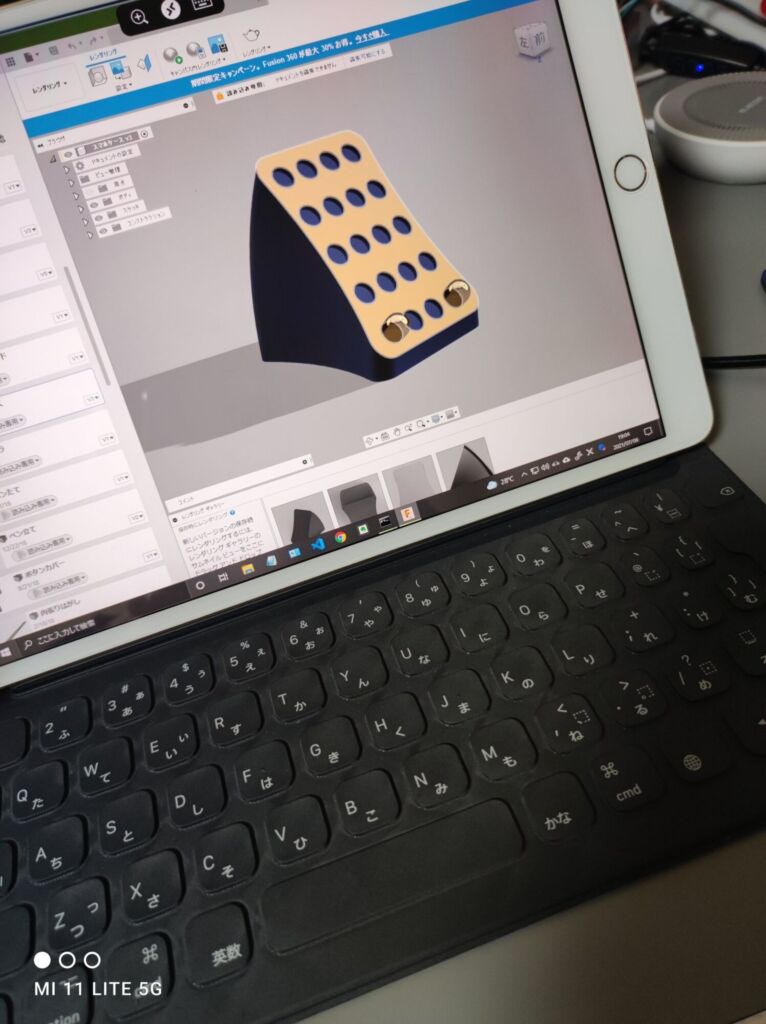
私の普段のスタイルとしては、外出先では iPadをメイン端末 にしていて、
開発作業や重い処理が必要なときだけ、自宅の WindowsデスクトップPCにリモートデスクトップ接続 して使う、という形を取っています。
ノートPCを毎回持ち歩くのは正直面倒なので、
「iPad + リモートデスクトップ」という組み合わせはかなり理想的な環境でした。
ところが、BIGLOBE光 10ギガに変えたことで、
それまで使っていた グローバルIPv4+ポート開放+RDP の構成が使えなくなり、
外から自宅PCに一切つながらない状態に。
「速度は爆速なのに、肝心のリモート環境が死んだ…」
という、なんともモヤモヤする状況になってしまいました。
代替手段として見つけた「Tailscale」
そこで代替手段を探していて見つけたのが、Tailscale(テイルスケール) というサービスです。
Tailscaleは、WireGuardベースのVPN を使って、
自分専用の仮想ネットワーク(tailnet)を作り、その中に参加した端末同士を P2Pで安全に接続 してくれる仕組みになっています。
特徴をざっくり挙げると、こんな感じです。
- 個人利用なら無料で使えるプランがある
- VPNサーバーを自前で立てる必要がない
- 各端末にアプリを入れて、同じアカウントでログインするだけ
- 端末ごとに 100.x.x.x のようなプライベートIPが割り当てられる
- そのIPを使って、RDPやSSHなどで直接接続できる
- ルーター側のポート開放は一切不要
つまり、「固定IPもポート開放もいらないVPN的な仕組み」 を、
Tailscaleがまるっと用意してくれるイメージです。
Windows側(ホスト)の設定手順
まずは、リモートされる側、つまり 自宅のWindows PC にTailscaleを導入します。
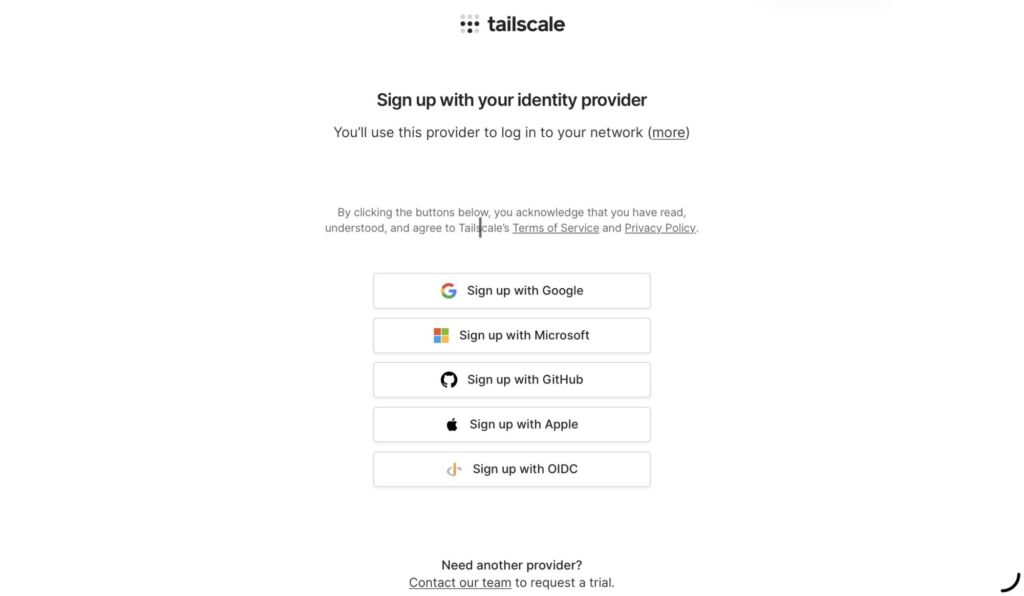
- Tailscale公式サイトでアカウントを作成
Google / Microsoft / GitHub アカウントなどでそのままログインできます。
→ Tailscale公式:https://tailscale.com - Windows用クライアントをダウンロードしてインストール
インストール後、Tailscaleアプリを起動するとブラウザが開き、
先ほどのアカウントでログインするだけで、そのPCが自分のtailnetに参加します。
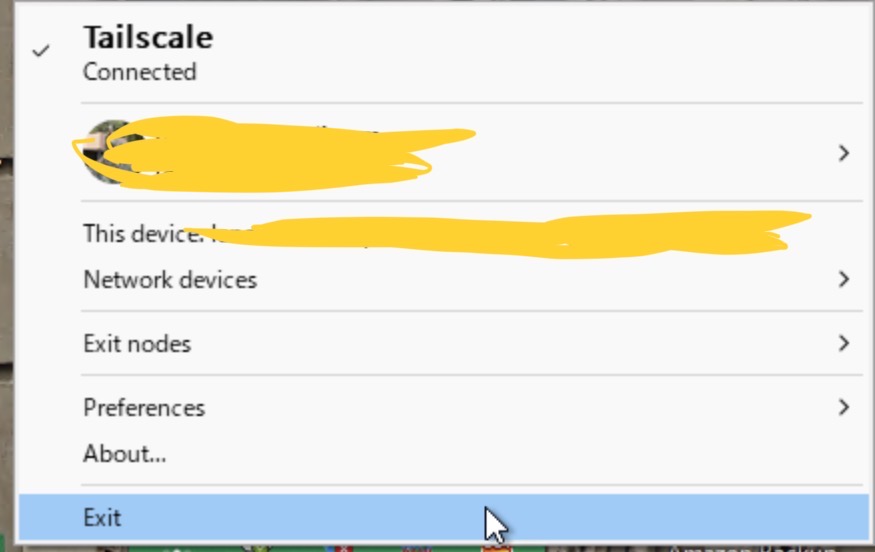
- 割り当てられたTailscale IPを確認
Tailscaleの管理画面、またはアプリ上から、そのPCに割り当てられた
100.xxx.xxx.xxx のようなIPアドレスを確認します。
これが後でリモートデスクトップ接続先として使うIPになります。 - スリープ設定をオフにしておく
リモートデスクトップで使う場合、PCがスリープに入ると当然つながりません。
Windowsの電源設定で、スリープしない設定 にしておくのがおすすめです。
iPad / Android側の設定手順
次に、リモートする側(クライアント側)である iPadやAndroid端末 にTailscaleを入れます。
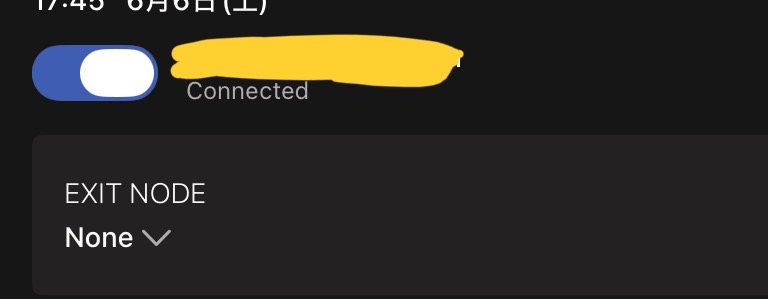
- App Store / Google Play からTailscaleアプリをインストール
- Windowsと同じアカウントでログイン
これでiPad/Androidも同じtailnetに参加します。 - VPN接続をオンにする
iOSの場合は、初回にVPN構成プロファイルの許可が求められるので「許可」を選択します。 - Microsoft公式のリモートデスクトップアプリを起動
App Store / Google Play から「Microsoft Remote Desktop」をインストールしておきます。 - PC名にTailscale IPを入力して接続
先ほど確認した 100.xxx.xxx.xxx のIPアドレスをPC名として登録し、
Windowsのユーザー名・パスワードを入力すれば、
これまでどおりリモートデスクトップで自宅PCに接続できます。
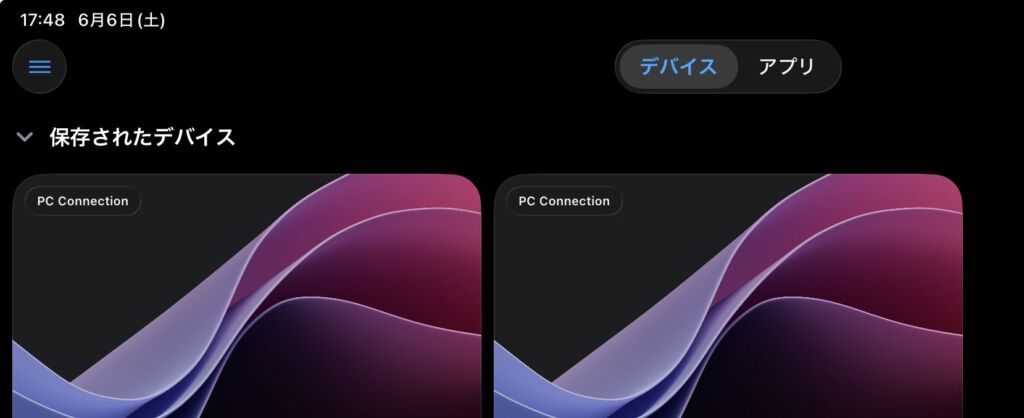
ここまで来ると、体感としては「前と同じようにRDPしているだけ」ですが、
裏側ではTailscaleが P2P VPNトンネルを張ってくれている 形になります。
実際に使ってみた感想
正直なところ、「VPN」と聞くと設定が面倒なイメージがあったのですが、
Tailscaleに関しては アプリを入れてログインするだけ でほぼ完結します。
- ルーターの設定画面を開いてポート開放する必要なし
- DDNSや固定IPの契約も不要
- v6プラスや10ギガ回線の制約も気にしなくていい
という意味で、BIGLOBE光 10ギガのような「IPv6 IPoE専用回線」との相性はかなり良い と感じました。
速度面でも、リモートデスクトップ用途であれば全く問題なく、
iPadから自宅のWindows環境を操作していてもストレスはほぼありません。
BIGLOBE光 10ギガに変えたときは、
「固定IPもIPv4 PPPoEも使えない=もう外からRDPは無理か…」と一度は諦めかけましたが、
Tailscaleのおかげで、むしろ以前より安全でシンプルな構成 に落ち着いた気がします。
よし、これで出先でもipadからコーディングや重めの処理も処理できますがな!
参考リンク
- Tailscale公式サイト
https://tailscale.com - Tailscaleの仕組みや概念を解説している記事(tailnet / MagicDNSなど)
https://utakamo.com/posts/tailscale - Tailscaleの導入手順や基本的な使い方を解説している記事
https://senjutsu-automata.com/tailscale


コメント