
参考にしたハック記事
今回の改造は、以下の記事を参考にさせていただきました。
素晴らしい情報に心から感謝します。
SoftBank Air ターミナルを純粋なAP化する方法(takeaship さん)
参考元のページに書いていますが、あくまでも改造芸です。
自己責任であることと、場合によっては再起動ループに陥る事象もありますのでご注意ください。
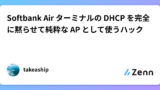
結論:Airターミナル5は「1000円で最強のWi-Fiアクセスポイント」になる
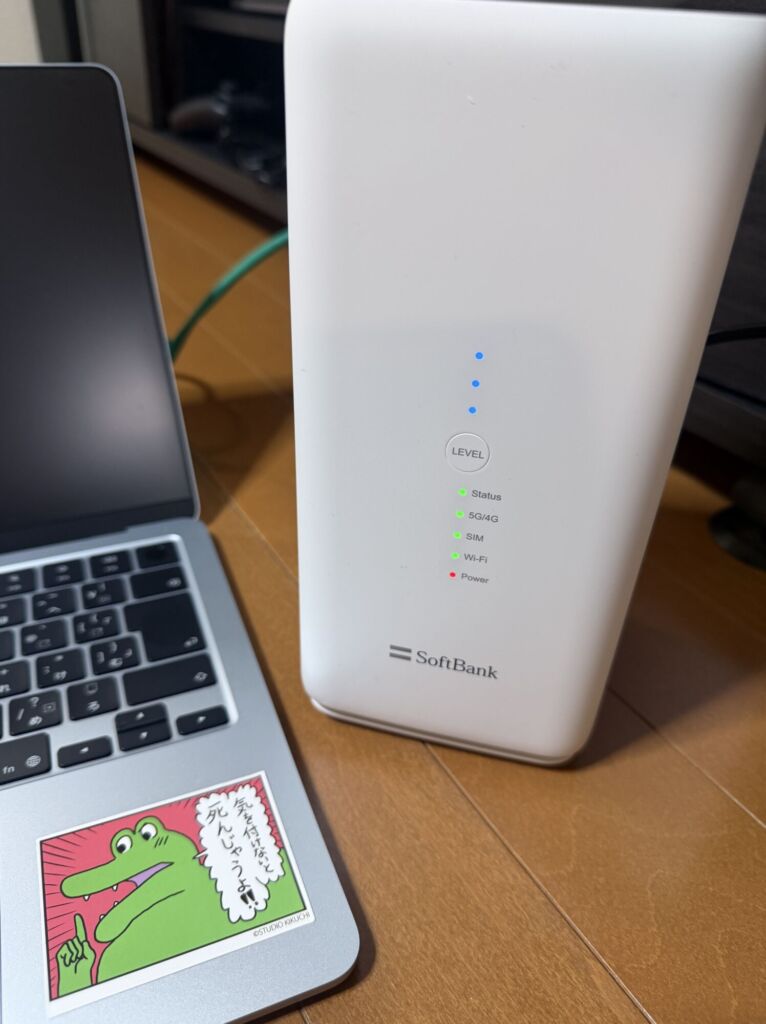
BIGLOBE光 10Gbps を使っているものの、NTT標準ルーターのWi-Fiがリビングで弱く、速度が伸びない問題がありました。
そこで中古で激安の SoftBank Air ターミナル5(約800〜1500円)を購入し、
非公式ハックで純粋なWi-Fiアクセスポイント(AP)化したところ——
Wi-Fi速度が 300Mbps → 800Mbps に改善。
たった1000円の投資で、家のWi-Fi環境が劇的に改善しました。
1. SoftBank Air ターミナル5は中古で“激安”に買える
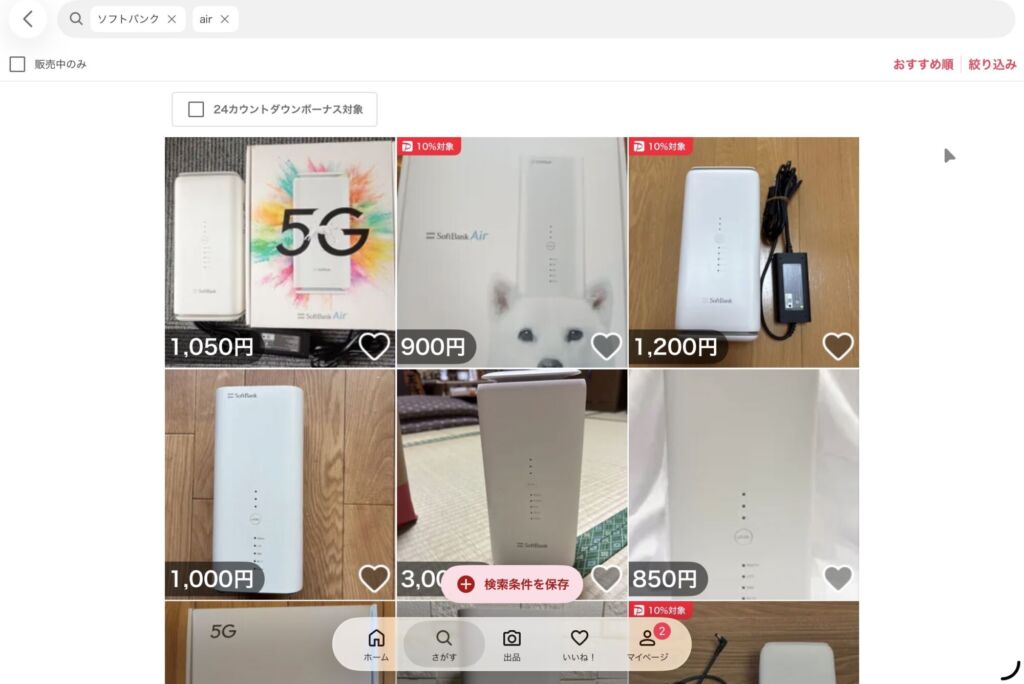
SoftBank Air は本来10万円近い分割契約で提供される機器ですが、
中古市場では驚くほど安く手に入ります。
- メルカリ:800〜1500円
- ヤフオク:1000円前後
- ジャンクでも動作品が多い
ソフトバンクairを解約すると単なる箱なので使い道ないですよね・・・アホみたいに安いです。
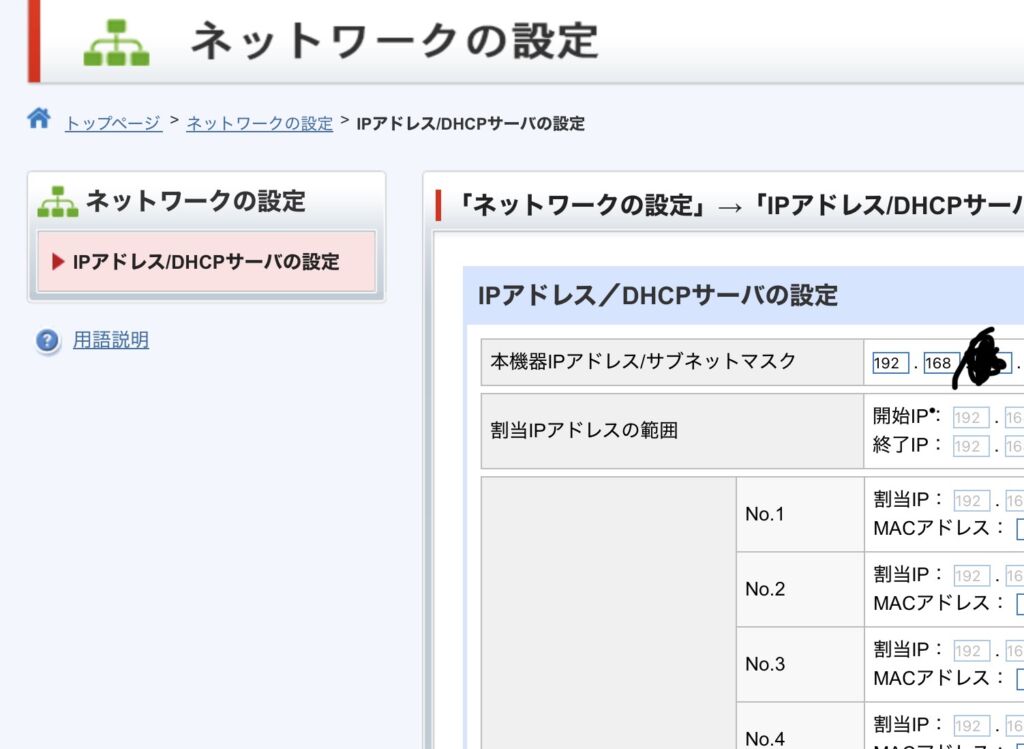
2. AP化の前提:家庭用ルーターのIP設定を確認
Airターミナル5をAP化するには、家庭用ルーターのサブネットと一致させる必要があります。
特に重要なのがこれ:
第三オクテットが「0」だと保存できない。
Airターミナルは 192.168.0.x を拒否する仕様です。
- NG:192.168.0.1
- OK:192.168.1.1
家庭用ルーターが「0番サブネット」なら、先にルーター側の設定を変更します。
当方の場合は、第3オクテットが0でしたので、LAN環境の設定自体を改造前に変更しました。
3. Airターミナル側のIP設定を合わせる
管理画面から以下を家庭用ルーターと同じにします。
- IPアドレス
- サブネットマスク
- DHCP範囲
ただし Airターミナル5は DHCPをOFFにできない仕様 のため、
ここからがハックの本番です。
4. Edge の DevTools を使って DHCP を強制OFFにする(Airターミナル5専用の正しい方法)
SoftBank Air ターミナルを純粋なAP化する方法(takeaship さん)
紹介した記事より詳細の方法が載っていますので、そちらを参照ください。Airターミナルの機種によって参照する部分が異なります。
使用するデバッグツールは色々ありますがEdgeが一番よく感じました。
- ソースマップが正しく読み込まれる
- ブレークポイントが確実に止まる
- Chromeだと止まらない個体がある
なのでEdgeを使いましょう。
Airターミナル5(CKB01)の正しいDHCP停止手順(私の備忘録として)
- Edgeで管理画面を開く
「ネットワークの設定」→「IPアドレス/DHCPサーバの設定」
- DevTools → Sources を開く
- 以下のJSファイルを探す
chunk-46c3c2d5.6e60a384.js
(※ハッシュはバージョンで変わるが chunk-46c3c2d5 が目印)
- ファイル内で以下を検索
function c(t)
- function c(t) { の行にブレークポイントを置く
- 管理画面に戻り「設定を保存する」を押す
→ ここで処理が止まる
- Scope → Local → t の中身を確認
Enable: 1 になっている
- Enable を 0 に書き換える
コンソールでもOK
t.Enable = 0;
- 再生ボタンで続行 → 設定保存
- 再起動後、DHCPが停止していれば成功
Airターミナル5が純粋なアクセスポイントとして動作します。
5. LANケーブルで家庭用ルーターと接続
Airターミナル5は WAN機能を使いません。
LANポートから家庭用ルーターへ接続 することでネットワークに参加します。
6. 実際の速度改善
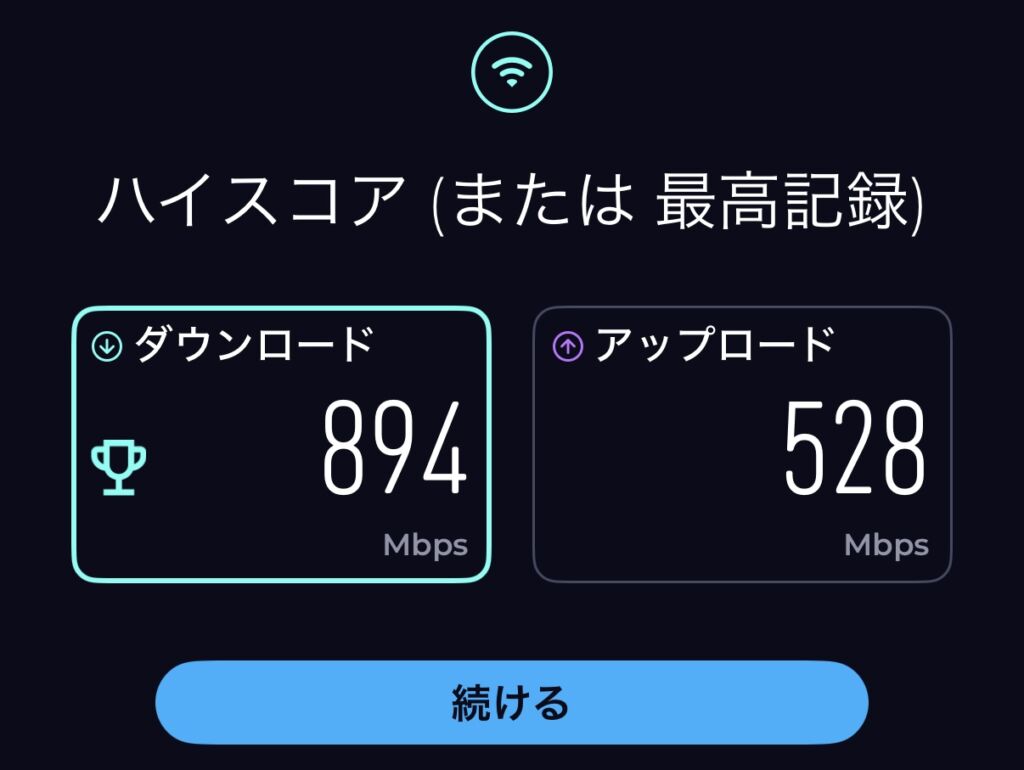
リビングの速度はもともと 300Mbps 前後でしたが、
Airターミナル5をAP化して設置したところ——
800Mbps以上を記録(Speedtest実測)。
近くにAPが置けるようになったことで、速度が大幅に改善しました。
注意点
- 正規の使い方ではないため自己責任
- 再起動ループが起きる個体がある
- 古い機種なので壊れる可能性もある
- DHCP停止は非公式ハック
ただし成功すれば、
1000円で強力なWi-Fiアクセスポイントが作れる
という非常にコスパの高い方法です。
まとめ
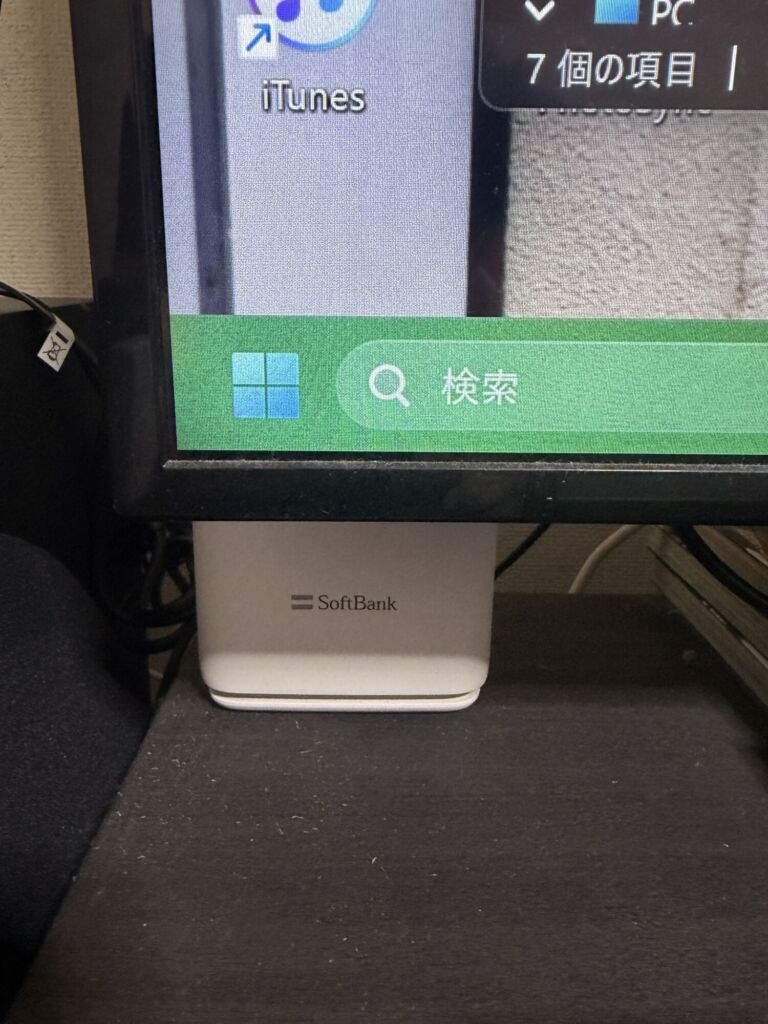
SoftBank Air ターミナル5は、
中古で安く手に入り、少しのハックで家庭用Wi-Fiの強力なAPとして活用できます。
- 800〜1500円で入手
- EdgeのDevToolsでDHCPを強制OFF
- LAN接続で純粋なAP化
- Wi-Fi速度が300Mbps → 800Mbpsに改善
「安く電波を補強したい」「家のWi-Fiを強くしたい」という人には、
非常におすすめできる方法です。我が家はリビングの隅っこに置いてWIFIを体感しようと思います。


コメント